När Gmails inkorg lärde sig att sammanfatta
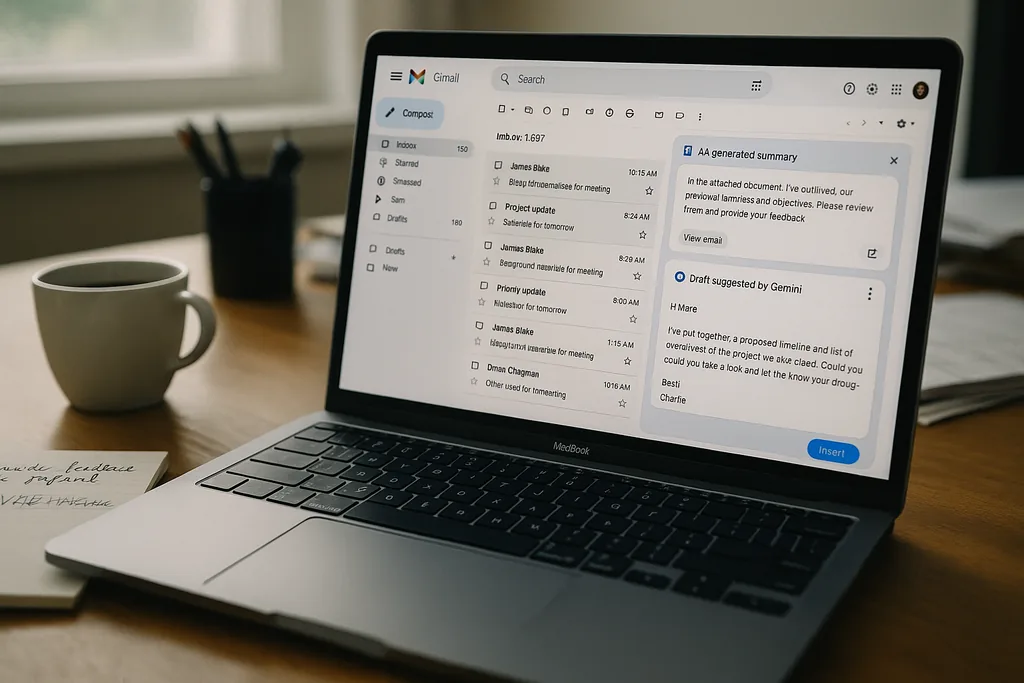
Den här veckan rullade Google ut en ny våg av Gemini-drivna funktioner i Gmail — en "AI-inkorg" som lyfter fram prioriteringar och en "Catch me up"-sammanfattning, trådsammanfattningar och sököversikter som svarar på frågor i naturligt språk, samt nya utkastverktyg som Help Me Write och Proofread med ett klick. Vissa funktioner rullas ut brett medan andra är låsta bakom betalnivåer och kanaler för betatestare, men förändringen är omedelbar: din inkorg kan nu försöka sköta sorteringen och skrivandet åt dig.
Vad som dyker upp på din skärm — och vilka funktioner som kostar pengar
Den nya uppsättningen funktioner kan delas in i tre tydliga kategorier.
- Vardagshjälpmedel (gratis eller allmänt tillgängliga). Smartare föreslagna svar, AI-sammanfattningar av långa trådar och utkastprompter i Help Me Write-stil så att du kan generera ett fullständigt svar från en kort instruktion.
- Sök- och sammanfattningskraft (först för betalande). "AI Overviews" på naturligt språk som kan finkamma många konversationer, kvitton och beställningar och returnera en kort sammanfattning positioneras vid lanseringen som premiumfunktioner för Google One Pro- och Ultra-abonnenter.
- Finslipning och produktivitet för betalande användare. Proofread (grammatik, koncisthet, tonfall) och djupare inkorgssortering buntas först in i betalnivåerna; bredare tillgänglighet kommer att följa över tid.
Själva AI-inkorgen är uppdelad i två paneler: Priorities, som skjuter upp tidskritiska objekt och åtgärdspunkter till toppen, och Catch me up, som grupperar bokningar, leveranser och icke-brådskande sammanfattningar så att du kan skumma igenom istället för att läsa varje meddelande.
Så får du Gemini att arbeta för dig
Om du vill prova funktionerna och behålla kontrollen över resultatet, behandla Gmails AI som en assistent som behöver vägledning.
- Börja smått och kontrollera resultaten. Använd trådsammanfattningar och Help Me Write för utkast med låg risk (helgplaner, logistik, enkel schemaläggning) för att få en känsla för hur Gemini utformar tonfall och fakta. AI kommer att påskynda rutinskrivande men gör fortfarande fel på fakta och nyanser.
- Använd strukturerade prompter. Berätta för AI:n om målgrupp, längd, nödvändiga fakta och ge en exempelsats eller två på ditt tonfall. Ju mer kontext du ger, desto färre redigeringar kommer du att behöva göra.
- Korrekturläs, men redigera även för kontext. Proofread kan fixa grammatik och strama åt formuleringar; du behöver fortfarande verifiera datum, bilagor och finansiella belopp innan du trycker på skicka.
- Prova AI Overviews för sökningar. När du inte kan hitta ett kvitto eller det där specifika omnämnandet i månader av meddelanden, kan en översikt på naturligt språk vara en tidssparare — särskilt om du hanterar resor eller utlägg. Förvänta dig bäst resultat när du följer upp sammanfattningen med en riktad fråga ("visa mig beställningar från september till december, filtrerade på leverantör X").
- Använd betalnivåer selektivt. Om du förlitar dig på Gmail i arbetet och behöver tillförlitlig sammanfattning och högre användningsgränser, påskyndar betalalternativen i Google One tillgången till de mest avancerade verktygen, men kom ihåg att du delvis betalar för bekvämlighet och högre kapacitetstak.
Så stänger du av funktionerna — och vad du går miste om
Alla vill inte ha AI i sin e-post, och Google tillhandahåller reglage — men de har ett pris. Att stänga av AI-funktionerna görs i Gmail-inställningarna under Visa alla inställningar (Allmänt), där du kan inaktivera de smarta funktionerna. Du bör också kontrollera eventuella inställningar för smarta funktioner i Workspace som kopplar Gmail till Kalender och andra Google-appar och stänga av även dessa för att vara noggrann.
Kompromisserna är verkliga. Att inaktivera "smarta funktioner" kan:
- ta bort inkorgskategorier (Socialt, Kampanjer, Uppdateringar) och lämna en enda lång kronologisk lista;
- stoppa Kalender från att automatiskt hämta mötesinbjudningar och händelsedetaljer från e-post;
- stänga av funktioner som föreslagna svar och vissa automatiseringsbekvämligheter.
Kort sagt är det effektivt att välja bort dem, men du förlorar ett lager av bekvämlighet — och för vissa avancerade användare, en uppsättning funktioner som integreras över Googles tjänster.
Vad utrullningen innebär för integritet och arbetsliv
Den tekniska förenklingen för dessa funktioner är enkel: de förlitar sig på modeller som bearbetar e-post och metadata för att ta fram sammanfattningar och utkasttexter. Det väcker två separata frågor.
Personuppgifter och risker: Autosammanfattningar och utkast bygger på att extrahera detaljer. För personer som delar ett konto, hanterar känsliga klientdata eller arbetar i reglerade sektorer, innebär den automatiska extraheringen av datum, ordernummer och medicinska eller ekonomiska termer en riskprofil. Att stänga av smarta funktioner är det direkta verktyget för integritet; organisationer som behöver starkare styrning bör titta på Workspace-administratörskontroller och personuppgiftsbiträdesavtal.
Arbetsplatsdynamik: Det bredare branschsammanhanget är viktigt. Forskning från riskkapitalbolag visar att AI nu är en del av mångas dagliga rutiner, och stora språkmodeller håller på att bli standardinställningar inbäddade i kärnappar. Samtidigt visar rapportering från anställda inom tech att införandet av AI förändrar arbetssätt, ibland snabbt och ibland smärtsamt. Flera färska redogörelser beskriver hur företag omfördelar arbetskraft, introducerar nya produktivitetsmått eller prioriterar AI-drivna arbetsflöden — beslut som kan leda till omorganisationer och uppsägningar även när modellerna i sig bara är verktyg.
Den spänningen är viktig för Gmail-användare som också är anställda: att aktivera AI på jobbet kan påskynda vissa uppgifter, men det kan också bli en del av en bredare produktivitetshistoria inom ett företag som omformar roller och förväntningar. Om du är chef, dokumentera beslut om AI-användning, förtydliga förväntningar på kvalitetskontroll och motstå frestelsen att förvandla assistenter till automatiserade prestationsmått.
Praktisk checklista: säker utrullning och förnuftig användning
- Bestäm din toleransnivå: prova funktioner för e-post med låg risk först, och för en lista över fel som AI:n gjort; detta hjälper dig att bedöma tillförlitligheten.
- Kontrollera omfattningen: begränsa AI:n till utkast och sammanfattningar, inte till något automatiskt sändande eller externa integrationer utan mänskligt godkännande.
- Granska regelbundet: en gång i månaden, kontrollera AI Overviews och utkast från Help Me Write för noggrannhet och tonfallsförskjutningar.
- Integritet först: om e-post innehåller reglerade data, inaktivera smarta funktioner och använd administratörskontroller i Workspace för att genomdriva den policyn.
- Fortsätt lära dig: AI-verktyg förändras snabbt. Underhåll en liten intern lathund som förklarar vad AI bör och inte bör användas till i dina arbetsflöden.
Varför detta spelar roll bortom din inkorg
Gmails Gemini-utrullning är en påminnelse om ett mönster vi sett över hela tekniklandskapet: modeller blir snabbt bättre och integrerade, användningen sprider sig i det dagliga livet och företag använder bekvämlighet för att driva användning. Det skapar enorma produktivitetsvinster — och även verkliga frågor på arbetsplatser och i samhället om kompetenserosion, omdesign av jobb och integritet.
Om du väljer att använda de nya verktygen, gör det som en granskare: använd AI för att påskynda rutinarbete, men låt omdöme, verifiering och känsliga beslut förbli helt och hållet mänskliga. Om du väljer bort det, gör det med öppna ögon: du byter bekvämlighet mot kontroll. Oavsett vilket är inkorgen nu den frontlinje där modellkapacitet, produktdesign och arbetsplatspolicy möts — och de val du gör där kommer att ge eko bortom din skickade e-post.
Källor
- Google (produktmeddelanden och hjälpdokumentation för Gmail)
- OpenAI (GPT-5-modellrelease och produktanteckningar)
- Menlo Ventures (rapporten "2025: The State of Consumer AI")




Comments
No comments yet. Be the first!