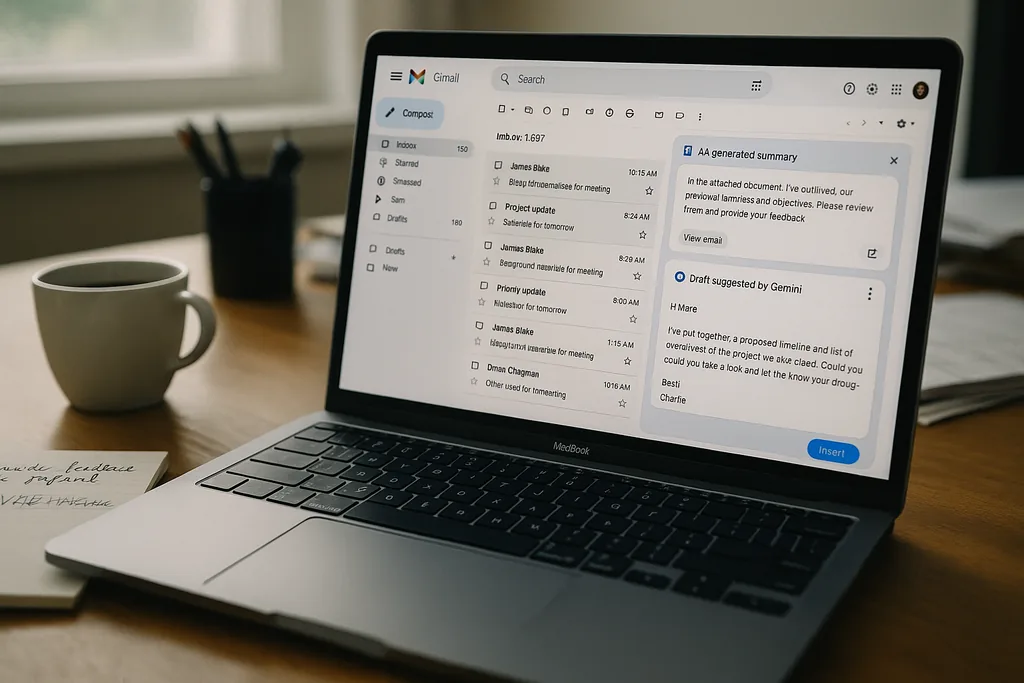
Wanneer Gmails inbox leerde samenvatten
Deze week introduceerde Google een nieuwe golf aan Gemini-gestuurde functies in Gmail — een "AI Inbox" die prioriteiten naar boven haalt en een "Praat me bij"-overzicht biedt, gesprekssamenvattingen en zoekoverzichten die vragen in natuurlijke taal beantwoorden, en nieuwe schrijfhulpmiddelen zoals Help me met schrijven en een 'Controleren'-functie met één klik. Sommige functies worden breed uitgerold en andere bevinden zich achter betaalde niveaus en kanalen voor vertrouwde testers, maar de verandering is onmiddellijk merkbaar: je inbox kan nu proberen het filteren en opstellen voor je te doen.
Wat er op je scherm verschijnt — en welke functies geld kosten
De nieuwe reeks mogelijkheden valt uiteen in drie duidelijke categorieën.
- Alledaagse helpers (gratis of breed beschikbaar). Slimmere voorgestelde antwoorden, AI-samenvattingen van lange threads en 'Help me met schrijven'-prompts zodat je een volledig antwoord kunt genereren op basis van een korte instructie.
- Zoek- en samenvattingskracht (eerst betaald). Natuurlijke-taal "AI-overzichten" die door vele conversaties, bonnetjes en bestellingen kunnen kammen en een korte samenvatting geven, worden bij de lancering gepositioneerd als premiumfuncties voor Google One Pro- en Ultra-abonnees.
- Verfijning en productiviteit voor betaalde gebruikers. Controleren (grammatica, beknoptheid, toon) en een diepere sortering van de inbox worden eerst gebundeld in betaalde niveaus; bredere beschikbaarheid zal in de loop van de tijd volgen.
De AI Inbox zelf is verdeeld in twee vensters: Prioriteiten, dat tijdgevoelige items en actiepunten naar boven schuift, en Praat me bij, dat reserveringen, leveringen en niet-dringende samenvattingen groepeert, zodat je kunt scannen in plaats van elk bericht te lezen.
Hoe je Gemini voor je laat werken
Als je de functies wilt proberen en de controle over het resultaat wilt behouden, behandel de AI van Gmail dan als een assistent die aansturing nodig heeft.
- Begin klein en controleer de resultaten. Gebruik gesprekssamenvattingen en Help me met schrijven voor concepten met een laag risico (weekendplannen, logistiek, eenvoudige planning) om een gevoel te krijgen voor hoe Gemini toon en feiten formuleert. AI versnelt routineus schrijfwerk, maar maakt nog steeds fouten in feiten en nuance.
- Gebruik gestructureerde prompts. Vertel de AI wie de doelgroep is, wat de lengte moet zijn, welke feiten vereist zijn en geef een voorbeeldzin of twee van je toon. Hoe meer context je geeft, hoe minder bewerkingen je achteraf hoeft te doen.
- Controleer, maar bewerk ook voor context. De functie 'Controleren' kan grammatica repareren en formuleringen aanscherpen; je moet nog steeds data, bijlagen en financiële bedragen verifiëren voordat je op verzenden drukt.
- Probeer AI-overzichten voor zoekopdrachten. Wanneer je een bonnetje of die ene vermelding in maanden aan berichten niet kunt vinden, kan een overzicht in natuurlijke taal een tijdbespaarder zijn — vooral als je bezig bent met reizen of declaraties. Verwacht de beste resultaten wanneer je de samenvatting opvolgt met een gerichte vraag ("toon me bestellingen van september tot december, gefilterd op leverancier X").
- Gebruik betaalde niveaus selectief. Als je voor je werk op Gmail vertrouwt en behoefte hebt aan betrouwbare samenvattingen en hogere gebruikslimieten, versnellen de betaalde Google One-opties de toegang tot de meest geavanceerde tools. Houd er echter rekening mee dat je deels betaalt voor gemak en voor hogere gebruikslimieten.
Hoe je de functies uitschakelt — en wat je opgeeft
Niet iedereen wil AI in hun mail, en Google biedt schakelaars aan — maar die hebben een prijs. Het uitschakelen van de AI-functies gebeurt in de Gmail-instellingen onder Alle instellingen bekijken (Algemeen), waar je de slimme functies kunt deactiveren. Je moet ook de instellingen voor slimme functies van Workspace controleren die Gmail koppelen aan Agenda en andere Google-apps, en deze voor de volledigheid uitschakelen.
De afwegingen zijn reëel. Het uitschakelen van "slimme functies" kan:
- Inbox-categorieën verwijderen (Sociaal, Reclame, Updates), waardoor er één lange chronologische lijst overblijft;
- voorkomen dat Agenda automatisch uitnodigingen voor vergaderingen en evenementdetails uit de mail haalt;
- functies zoals voorgestelde antwoorden en sommige automatiseringsgemakken uitschakelen.
Kortom, afmelden is effectief, maar je verliest een laag gemak — en voor sommige power-users een reeks functies die over verschillende Google-diensten heen integreren.
Wat de uitrol betekent voor privacy en het bedrijfsleven
De technische samenvatting van deze functies is eenvoudig: ze vertrouwen op modellen die mail en metadata opnemen om samenvattingen te genereren en tekst op te stellen. Dat roept twee afzonderlijke vragen op.
Persoonlijke gegevens en risico: automatische samenvattingen en concepten vertrouwen op het extraheren van details. Voor mensen die een account delen, gevoelige klantgegevens beheren of in gereguleerde contexten werken, vormt de automatische extractie van data, bestelnummers en medische of financiële termen een profielrisico. Het uitschakelen van slimme functies is de botte privacy-hendel; organisaties die strengere controle nodig hebben, moeten kijken naar Workspace-beheerdersinstellingen en gegevensverwerkingsovereenkomsten.
Werkvloerdynamiek: De bredere sectorcontext is belangrijk. VC-onderzoek toont aan dat AI nu deel uitmaakt van de dagelijkse routines van veel mensen, en grote taalmodellen (LLM's) worden standaardonderdelen van kernapps. Tegelijkertijd laten rapportages van werknemers in de techsector zien dat de adoptie van AI de werkpraktijken verandert, soms snel en soms pijnlijk. Verschillende recente verslagen beschrijven hoe bedrijven arbeid herverdelen, nieuwe productiviteitsmetrieken introduceren of de voorkeur geven aan AI-gestuurde workflows — beslissingen die kunnen leiden tot reorganisaties en ontslagen, zelfs wanneer de modellen zelf slechts hulpmiddelen zijn.
Die spanning is van belang voor Gmail-gebruikers die ook werknemers zijn: het inschakelen van AI op het werk kan bepaalde taken versnellen, maar het kan ook deel worden van een breder productiviteitsverhaal binnen een bedrijf dat rollen en verwachtingen her vormt. Als je een manager bent, documenteer dan beslissingen over AI-gebruik, verduidelijk de verwachtingen voor kwaliteitscontrole en weersta de neiging om assistenten te veranderen in geautomatiseerde prestatiemetrieken.
Praktische checklist: veilige uitrol en verstandig gebruik
- Bepaal je tolerantie: probeer functies eerst uit voor mail met een laag risico en houd een lijst bij van fouten die de AI heeft gemaakt; dit helpt je de betrouwbaarheid te beoordelen.
- Beheers de reikwijdte: beperk de AI tot het opstellen en samenvatten, en niet tot het automatisch verzenden of externe integraties zonder menselijke goedkeuring.
- Audit regelmatig: controleer eens per maand steekproefsgewijs de outputs van AI-overzichten en Help me met schrijven op nauwkeurigheid en toonafwijkingen.
- Privacy eerst: als mail gereguleerde gegevens bevat, schakel dan de slimme functies uit en gebruik Workspace-beheerdersinstellingen om dat beleid af te dwingen.
- Blijf leren: AI-tools veranderen snel. Houd een klein intern draaiboek bij waarin wordt uitgelegd waar AI wel en niet voor moet worden gebruikt in je workflows.
Waarom dit meer is dan alleen je inbox
Gmails Gemini-uitrol is een herinnering aan een patroon dat we in het hele technologielandschap hebben gezien: modellen worden snel beter en geïntegreerd, adoptie sijpelt door in het dagelijks leven, en bedrijven gebruiken gemak om het gebruik te stimuleren. Dat creëert een enorme productiviteitswinst — maar ook reële vragen op de werkvloer en in de samenleving over erosie van vaardigheden, herontwerp van banen en privacy.
Als je de nieuwe tools omarmt, doe dat dan als een curator: gebruik AI om routinewerk te versnellen, maar houd het oordeelsvermogen, de verificatie en gevoelige beslissingen strikt menselijk. Als je je afmeldt, doe dat dan met open ogen: je ruilt gemak in voor controle. Hoe dan ook, de inbox is nu de frontlinie waar modelcapaciteit, productontwerp en werkvloerbeleid samenkomen — en de keuzes die je daar maakt, zullen verder reiken dan je verzonden mail.
Bronnen
- Google (productaankondigingen en Gmail-helpdocumentatie)
- OpenAI (vrijgave GPT‑5 model en productnotities)
- Menlo Ventures (2025: The State of Consumer AI-rapport)




Comments
No comments yet. Be the first!