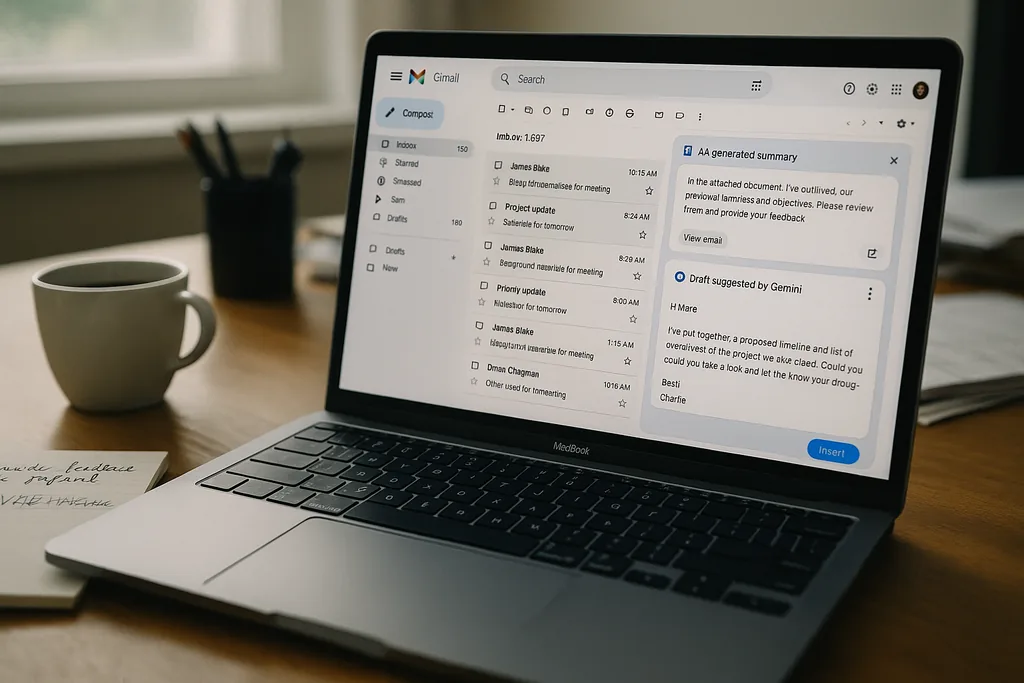
Когда входящие в Gmail научились резюмировать
На этой неделе Google выпустила новую волну функций на базе Gemini для Gmail — «ИИ-входящие», которые выделяют приоритетные письма и предлагают рекап «Введи меня в курс дела» (Catch me up), краткие сводки цепочек писем и обзоры поиска, отвечающие на запросы на естественном языке, а также новые инструменты для составления черновиков, такие как Help Me Write и Proofread («Корректор») в один клик. Некоторые функции внедряются повсеместно, другие доступны только в платных тарифах и через каналы доверенных тестеров, но изменения заметны сразу: ваш почтовый ящик теперь может пытаться сортировать почту и составлять черновики за вас.
Что появится на вашем экране и какие функции стоят денег
Новый набор возможностей разделен на три очевидные категории.
- Повседневные помощники (бесплатные или общедоступные). Улучшенные предлагаемые ответы, ИИ-сводки длинных цепочек писем и подсказки в стиле Help Me Write для создания полноценного ответа на основе короткой инструкции.
- Функции поиска и резюмирования (сначала для платных подписчиков). «ИИ-обзоры» (AI Overviews) на естественном языке, которые могут прочесать множество переписок, чеков и заказов и выдать краткую справку, на момент запуска позиционируются как премиум-функции для подписчиков Google One Pro и Ultra.
- Шлифовка и продуктивность для платных пользователей. Proofread (проверка грамматики, лаконичности, тона) и более глубокая сортировка входящих сначала включаются в платные тарифы; более широкий доступ появится со временем.
Сами «ИИ-входящие» разделены на две панели: Priorities (Приоритеты), которая выводит срочные вопросы и задачи наверх, и Catch me up (Введи меня в курс дела), которая группирует бронирования, доставки и несрочные сводки, чтобы вы могли просматривать их бегло, не читая каждое сообщение.
Как заставить Gemini работать на вас
Если вы хотите опробовать новые функции и сохранить контроль над результатом, относитесь к ИИ в Gmail как к помощнику, которому нужны указания.
- Начните с малого и проверяйте результаты. Используйте сводки цепочек и Help Me Write для черновиков с низким уровнем риска (планы на выходные, логистика, простое планирование встреч), чтобы понять, как Gemini формулирует мысли и факты. ИИ ускорит рутинное написание текстов, но все еще может ошибаться в фактах и нюансах.
- Используйте структурированные промпты. Сообщите ИИ аудиторию, длину сообщения, необходимые факты и приведите пример предложения в вашем стиле. Чем больше контекста вы дадите, тем меньше правок потребуется в итоге.
- Пользуйтесь корректором, но редактируйте контекст. Proofread может исправить грамматику и сделать фразы более четкими, но вам все равно нужно проверять даты, вложения и финансовые суммы перед отправкой.
- Пробуйте AI Overviews для поиска. Если вы не можете найти чек или конкретное упоминание в переписке за несколько месяцев, обзор на естественном языке сэкономит время — особенно если вы разбираетесь с поездками или квитанциями. Ожидайте лучших результатов, если после сводки зададите уточняющий вопрос (например, «покажи заказы с сентября по декабрь, отфильтрованные по поставщику X»).
- Используйте платные тарифы избирательно. Если вы полагаетесь на Gmail в работе и нуждаетесь в надежном резюмировании и более высоких лимитах использования, платные варианты Google One ускоряют доступ к самым продвинутым инструментам, но помните, что вы платите отчасти за удобство и увеличенные квоты.
Как отключить эти функции и от чего придется отказаться
Не всем нужен ИИ в почте, и Google предоставляет переключатели — но они имеют свою цену. Отключение функций ИИ производится в настройках Gmail в разделе See all settings (General/Общие), где можно деактивировать интеллектуальные функции. Также следует проверить элементы управления интеллектуальными функциями Workspace, которые связывают Gmail с Calendar и другими приложениями Google, и отключить их для полной уверенности.
Компромиссы вполне реальны. Отключение «интеллектуальных функций» может:
- удалить категории входящих (Соцсети, Акции, Оповещения), оставив один длинный хронологический список;
- запретить Calendar автоматически извлекать приглашения на встречи и детали мероприятий из почты;
- отключить такие функции, как предлагаемые ответы и некоторые средства автоматизации.
Короче говоря, отказ от функций эффективен, но вы теряете уровень удобства, а для некоторых опытных пользователей — и набор функций, интегрированных в сервисы Google.
Что означает это обновление для конфиденциальности и корпоративной жизни
Техническая суть этих функций проста: они полагаются на модели, которые поглощают почту и метаданные для создания сводок и текстов. Это поднимает два отдельных вопроса.
Персональные данные и риски: авторезюме и составление черновиков опираются на извлечение деталей. Для людей, использующих общий аккаунт, работающих с конфиденциальными данными клиентов или в регулируемых сферах, автоматическое извлечение дат, номеров заказов, медицинских или финансовых терминов создает риск профилирования. Отключение интеллектуальных функций — это радикальный рычаг обеспечения приватности; организациям, нуждающимся в более строгом управлении, следует обратить внимание на административные контроли Workspace и соглашения об обработке данных.
Динамика рабочего места: важен более широкий отраслевой контекст. Исследования венчурных компаний показывают, что ИИ уже стал частью повседневной рутины многих людей, а большие языковые модели становятся стандартом, встроенным в основные приложения. В то же время сообщения работников технологического сектора свидетельствуют о том, что внедрение ИИ меняет рабочие процессы — иногда быстро, а иногда болезненно. В ряде недавних отчетов описывается, как фирмы перераспределяют рабочую силу, вводят новые метрики продуктивности или отдают предпочтение рабочим процессам на базе ИИ — решениям, которые могут привести к реорганизациям и увольнениям, даже когда сами модели являются лишь инструментами.
Это напряжение имеет значение для пользователей Gmail, которые также являются наемными работниками: включение ИИ на работе может ускорить определенные задачи, но оно также может стать частью более широкой истории продуктивности внутри компании, меняющей роли и ожидания. Если вы руководитель, документируйте решения об использовании ИИ, уточняйте ожидания по контролю качества и не превращайте ассистентов в автоматизированные метрики эффективности.
Практический чек-лист: безопасное внедрение и разумное использование
- Определите свой уровень терпимости: сначала опробуйте функции на письмах с низким уровнем риска и ведите список ошибок, допущенных ИИ; это поможет вам судить о надежности.
- Контролируйте масштаб: ограничьте ИИ составлением черновиков и резюмированием, не допуская автоматической отправки или внешних интеграций без одобрения человеком.
- Регулярно проводите аудит: раз в месяц проверяйте результаты AI Overviews и Help Me Write на точность и изменение тональности.
- Приоритет конфиденциальности: если почта содержит регулируемые данные, отключите интеллектуальные функции и используйте административные контроли Workspace для обеспечения соблюдения этой политики.
- Продолжайте учиться: инструменты ИИ меняются быстро. Поддерживайте небольшой внутренний свод правил, объясняющий, для чего следует и для чего не следует использовать ИИ в ваших рабочих процессах.
Почему это важно за пределами вашего почтового ящика
Внедрение Gemini в Gmail напоминает о паттерне, который мы наблюдаем во всем технологическом ландшафте: модели быстро совершенствуются и интегрируются, их использование становится частью повседневной жизни, а компании используют удобство для стимулирования спроса. Это создает огромный потенциал для роста продуктивности, но также ставит реальные вопросы перед рабочими коллективами и обществом об эрозии навыков, пересмотре должностных обязанностей и конфиденциальности.
Если вы решите использовать новые инструменты, делайте это как куратор: используйте ИИ для ускорения рутинной работы, но оставляйте суждения, проверку и принятие деликатных решений исключительно за человеком. Если вы решите отказаться, делайте это осознанно: вы променяете удобство на контроль. В любом случае, почтовый ящик теперь стал передовой, где встречаются возможности моделей, дизайн продукта и корпоративная политика — и сделанный вами выбор будет иметь последствия далеко за пределами папки «Отправленные».
Источники
- Google (анонсы продуктов и справочная документация Gmail)
- OpenAI (релиз модели GPT-5 и примечания к продукту)
- Menlo Ventures (отчет «2025: Состояние потребительского ИИ»)




Comments
No comments yet. Be the first!