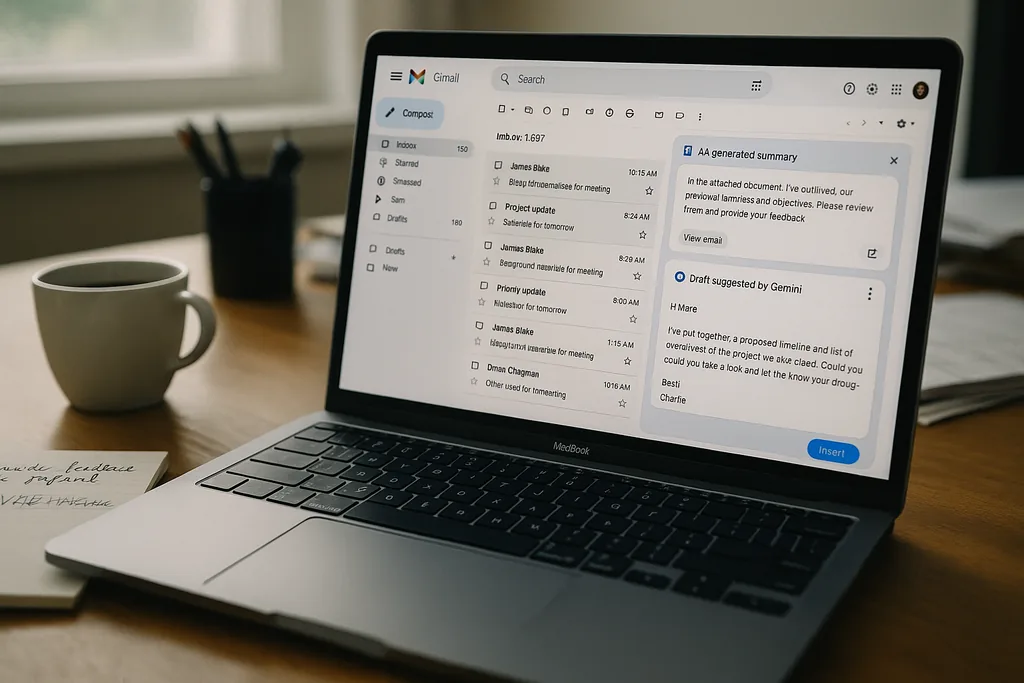
Gmailのインボックスが要約機能を備えた時
今週、GoogleはGemini搭載の新しい機能群をGmailに投入しました。優先事項を提示する「AIインボックス」や、要約・振り返りを行う「Catch me up」、自然言語によるクエリに回答するスレッドの要約と検索のオーバービュー(概要)、さらには「Help Me Write(執筆サポート)」やワンクリックでの「Proofread(校正)」といった新しいドラフト作成ツールが登場しました。一部の機能は広く展開されていますが、有料プランや信頼できるテスター向けチャネルに限定されているものもあります。しかし、変化は即座に現れています。あなたのインボックスが、情報の選別や下書きの作成を代行しようとし始めたのです。
画面に表示される新機能 — 有料となるのはどの機能か
新しい機能群は、大きく3つのカテゴリーに分けられます。
- 日常のヘルパー(無料、または広く提供)。 よりスマートになった返信候補、長いスレッドのAIによる要約、短い指示から完全な返信文を生成できる「Help Me Write」形式のドラフト作成プロンプトなどです。
- 検索と要約のパワー(有料ユーザー先行)。 多数の会話、領収書、注文書をくまなく調べて短い要約を返す自然言語による「AI Overviews(AIによる概要)」は、開始時点ではGoogle One ProおよびUltraのサブスクリプション会員向けのプレミアム機能として位置づけられています。
- 有料ユーザー向けの洗練された機能と生産性向上。 校正(文法、簡潔さ、トーンの調整)や、より深いインボックスの整理機能は、まず有料プランにバンドルされます。その後、時間をかけてより広く提供される予定です。
AIインボックス自体は2つのペインで構成されています。緊急性の高い項目や対応が必要な事項を上部に表示するPriorities(優先事項)と、予約、配送、緊急ではない要約をグループ化して、すべてのメッセージを読まずにざっと確認できるようにするCatch me up(キャッチアップ)です。
Geminiを使いこなすには
これらの機能を試しつつ、結果を自分でコントロールしたいのであれば、GmailのAIを「指示を必要とするアシスタント」として扱うべきです。
- 小さく始めて結果を確認する。 週末の予定やロジスティクス、単純なスケジューリングなど、リスクの低い下書きにスレッドの要約や「Help Me Write」を使用し、Geminiがどのようにトーンや事実を構成するかを把握しましょう。AIはルーチンワークの執筆をスピードアップさせますが、事実関係やニュアンスで間違いを犯すことがあります。
- 構造化されたプロンプトを使用する。 送信相手、長さ、必要な事実、そして自分のトーンを示すサンプル文を1〜2文、AIに伝えてください。コンテキスト(文脈)を多く与えるほど、編集の手間は少なくなります。
- 校正するだけでなく、文脈に合わせて編集する。 校正機能は文法を修正し、表現を引き締めることができますが、送信ボタンを押す前に、日付、添付ファイル、金額を検証するのは依然として人間の役割です。
- 検索に「AI Overviews」を試す。 数ヶ月前のメッセージの中から領収書や特定の言及が見つからないとき、自然言語によるオーバービューは時間の節約になります。特に旅行の管理や領収書の整理に役立ちます。要約の後に「9月から12月までの注文を表示し、ベンダーXでフィルタリングして」といった具体的な質問を重ねることで、最良の結果が得られます。
- 有料プランを限定的に利用する。 仕事でGmailに依存しており、信頼性の高い要約や高い利用制限が必要な場合、有料のGoogle Oneオプションは高度なツールへのアクセスを加速させます。ただし、支払っている対価の一部は、利便性と高い利用上限のためのものであることを忘れないでください。
機能をオフにする方法 — そして何を失うのか
誰もがメールにAIを求めているわけではありません。Googleは切り替えスイッチを用意していますが、それには代償が伴います。AI機能をオフにするには、Gmailの設定の「すべての設定を表示」(全般)にあるスマート機能の項目から無効化できます。徹底したい場合は、GmailをカレンダーなどのGoogleアプリと連携させているWorkspaceのスマート機能コントロールも確認し、それらもオフにする必要があります。
トレードオフは現実的です。「スマート機能」を無効にすると、以下の影響が生じる可能性があります。
- インボックスのカテゴリ(ソーシャル、プロモーション、新着)が削除され、1つの長い時系列リストになります。
- カレンダーがメールから会議の招待やイベントの詳細を自動的に抽出できなくなります。
- 返信候補の提示や、一部の自動化による利便性がオフになります。
要するに、オプトアウトは有効ですが、利便性のレイヤーを失うことになります。パワーユーザーにとっては、Googleサービス全体に統合された一連の機能を失うことを意味します。
今回の展開がプライバシーと企業生活に意味すること
これらの機能の技術的な仕組みは単純です。メールとメタデータを取り込み、要約の提示やテキストの下書きを行うモデルに依存しています。これには2つの個別の問題が浮上します。
個人データとリスク: 自動要約とドラフト作成は、詳細の抽出に依存しています。アカウントを共有している人、機密性の高いクライアントデータを扱う人、あるいは規制下にある環境で働く人にとって、日付、注文番号、医療用語や財務用語が自動的に抽出されることは、プロファイル上のリスクを高めます。スマート機能をオフにすることは、プライバシーを守るための直接的な手段です。より強力なガバナンスが必要な組織は、Workspaceの管理者コントロールやデータ処理合意書を確認すべきです。
職場における力学: 業界全体の広い文脈も重要です。VCの調査によると、AIは現在多くの人々の日常的なルーチンの一部となっており、大規模言語モデルは主要なアプリに組み込まれたデフォルトになりつつあります。同時に、テック業界の労働者からの報告によれば、AIの導入は仕事のやり方を変えつつあり、それは時に急速で、時に痛みを伴うものです。最近のいくつかの事例では、モデル自体は単なるツールであるにもかかわらず、企業が労働力を再配置したり、新しい生産性指標を導入したり、AI主導のワークフローを優先したりすることで、組織再編やレイオフにつながる決定を下している様子が描かれています。
この緊張関係は、労働者でもあるGmailユーザーにとって重要です。職場でAIを有効にすれば特定のタスクはスピードアップするかもしれませんが、それは役割や期待を再構築するような、企業内のより広範な生産性のストーリーの一部にもなり得ます。マネージャーであれば、AI使用に関する決定を文書化し、品質管理への期待を明確にし、アシスタント機能が自動化されたパフォーマンス指標にすり替わらないように注意してください。
実践的なチェックリスト:安全な導入と賢明な利用
- 許容範囲を決める:まずはリスクの低いメールで機能を試し、AIが犯した間違いをリスト化しましょう。これが信頼性を判断する材料になります。
- 範囲を制御する:AIの役割をドラフト作成と要約に限定し、人間の承認なしに自動送信したり外部連携させたりしないようにします。
- 定期的に監査する:月に一度、AI OverviewsやHelp Me Writeの出力をサンプリングし、正確性やトーンのズレを確認します。
- プライバシーを優先する:メールに規制対象のデータが含まれている場合は、スマート機能を無効にし、Workspaceの管理者コントロールを使用してそのポリシーを徹底します。
- 学び続ける:AIツールは進化が速いです。ワークフローにおいて、AIを何に使用すべきで、何に使用すべきでないかを説明した簡単な内部プレイブックを作成しておきましょう。
なぜこれがインボックスを超えて重要なのか
GmailへのGeminiの導入は、テクノロジー業界全体で見られるパターンの再確認です。モデルは急速に改良され統合され、その採用は日常生活に浸透し、企業は利便性を武器に利用を促進します。これは莫大な生産性の向上をもたらすと同時に、スキルの減退、仕事の再設計、そしてプライバシーに関する現実的な職場・社会的な問いを投げかけます。
もし新しいツールを活用するのであれば、「キュレーター」として振る舞ってください。ルーチンワークの加速にはAIを使い、判断、検証、機密性の高い決定については人間がしっかりと握り続けるのです。もしオプトアウトするのであれば、状況を理解した上で行ってください。利便性をコントロールと引き換えることになります。いずれにせよ、インボックスは今や、モデルの能力、製品デザイン、そして職場のポリシーが交差する最前線となっており、そこでの選択は送信済みメールの枠を超えて波及していくでしょう。
情報源 (Sources)
- Google (product announcements and Gmail help documentation)
- OpenAI (GPT‑5 model release and product notes)
- Menlo Ventures (2025: The State of Consumer AI report)




Comments
No comments yet. Be the first!