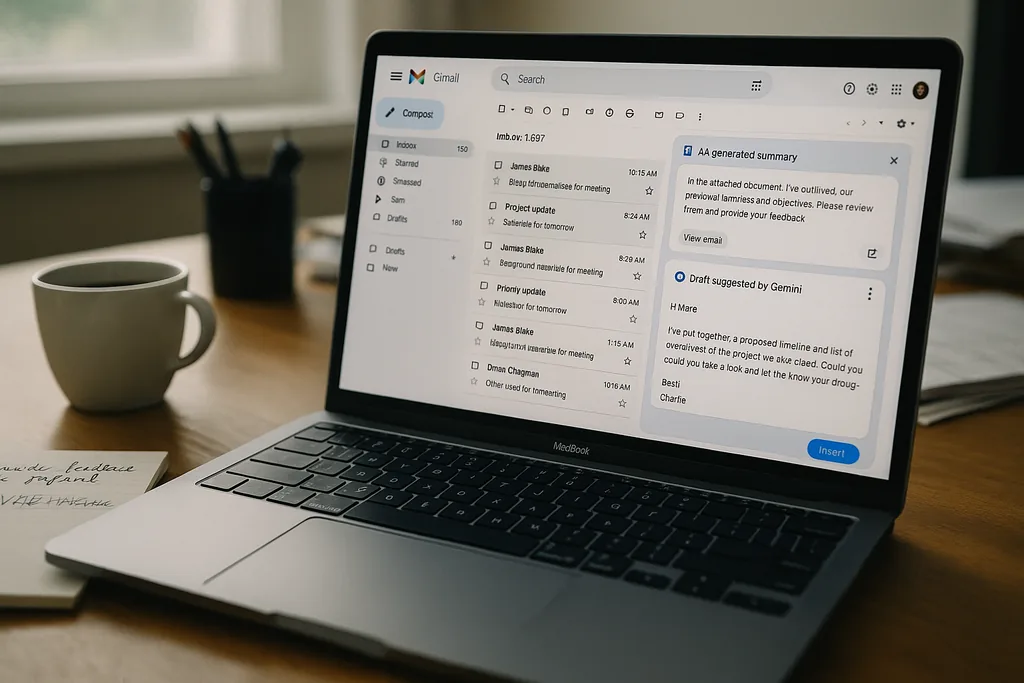
Als das Gmail-Postfach das Zusammenfassen lernte
Diese Woche hat Google eine neue Welle von Gemini-gestützten Funktionen in Gmail eingeführt — ein „KI-Posteingang“, der Prioritäten hervorhebt und eine „Catch me up“-Zusammenfassung bietet, Thread-Zusammenfassungen und Suchübersichten, die Anfragen in natürlicher Sprache beantworten, sowie neue Entwurfswerkzeuge wie „Help Me Write“ und ein Ein-Klick-Proofread. Einige Funktionen werden flächendeckend eingeführt, andere sind hinter Bezahlschranken und Kanälen für Trusted Tester verborgen, doch die Veränderung ist unmittelbar spürbar: Ihr Posteingang kann nun versuchen, das Sichten und Entwerfen für Sie zu übernehmen.
Was auf Ihrem Bildschirm ankommt — und welche Funktionen kostenpflichtig sind
Die neuen Funktionen lassen sich in drei offensichtliche Kategorien unterteilen.
- Alltagshelfer (kostenlos oder allgemein verfügbar). Intelligentere Antwortvorschläge, KI-Zusammenfassungen langer Threads und Entwurfshilfen im Stil von „Help Me Write“, mit denen Sie aus einer kurzen Anweisung eine vollständige Antwort generieren können.
- Such- und Zusammenfassungsfunktionen (zunächst kostenpflichtig). „AI Overviews“ in natürlicher Sprache, die zahlreiche Konversationen, Quittungen und Bestellungen durchforsten und eine kurze Zusammenfassung liefern können, werden zum Start als Premium-Funktionen für Abonnenten von Google One Pro und Ultra positioniert.
- Feinschliff und Produktivität für zahlende Nutzer. Proofread (Grammatik, Prägnanz, Tonalität) und eine tiefgreifendere Sortierung des Posteingangs werden zuerst in kostenpflichtigen Tarifen gebündelt; eine breitere Verfügbarkeit wird im Laufe der Zeit folgen.
Der KI-Posteingang selbst ist in zwei Bereiche unterteilt: Prioritäten, die zeitkritische Elemente und Handlungspunkte ganz nach oben schieben, und Catch me up, das Reservierungen, Lieferungen und unkritische Zusammenfassungen gruppiert, damit Sie diese überfliegen können, anstatt jede Nachricht einzeln zu lesen.
So nutzen Sie Gemini effektiv
Wenn Sie die Funktionen ausprobieren und gleichzeitig die Kontrolle über das Ergebnis behalten möchten, behandeln Sie die KI von Gmail wie einen Assistenten, der klare Anweisungen benötigt.
- Klein anfangen und Ergebnisse prüfen. Nutzen Sie Thread-Zusammenfassungen und „Help Me Write“ für Entwürfe mit geringem Risiko (Wochenendpläne, Logistik, einfache Terminplanung), um ein Gefühl dafür zu bekommen, wie Gemini Tonalität und Fakten wiedergibt. KI beschleunigt das routinemäßige Schreiben, macht aber immer noch Fehler bei Fakten und Nuancen.
- Verwenden Sie strukturierte Prompts. Nennen Sie der KI die Zielgruppe, die Länge, die erforderlichen Fakten und geben Sie ein oder zwei Beispielsätze für Ihren Ton an. Je mehr Kontext Sie liefern, desto weniger Korrekturen werden nötig sein.
- Korrekturlesen, aber auch auf den Kontext achten. Proofread kann die Grammatik korrigieren und Formulierungen straffen; dennoch müssen Sie Daten, Anhänge und Geldbeträge verifizieren, bevor Sie auf Senden klicken.
- Probieren Sie AI Overviews für Suchen aus. Wenn Sie eine Quittung oder eine bestimmte Erwähnung in monatelangen Nachrichtenverläufen nicht finden können, kann eine Übersicht in natürlicher Sprache eine Zeitersparnis sein – besonders wenn Sie Reisen oder Belege verwalten. Die besten Ergebnisse erzielen Sie, wenn Sie auf die Zusammenfassung eine gezielte Frage folgen lassen („Zeige mir Bestellungen von September bis Dezember, gefiltert nach Anbieter X“).
- Bezahlte Tarife gezielt nutzen. Wenn Sie beruflich auf Gmail angewiesen sind und zuverlässige Zusammenfassungen sowie höhere Nutzungslimits benötigen, beschleunigen die kostenpflichtigen Google One-Optionen den Zugriff auf die leistungsfähigsten Tools. Denken Sie jedoch daran, dass Sie teilweise für Komfort und höhere Nutzungskapazitäten bezahlen.
So schalten Sie die Funktionen aus — und worauf Sie dabei verzichten
Nicht jeder möchte KI in seinen E-Mails haben, und Google bietet entsprechende Schalter an – doch diese haben ihren Preis. Das Deaktivieren der KI-Funktionen erfolgt in den Gmail-Einstellungen unter Alle Einstellungen aufrufen (Allgemein), wo Sie die intelligenten Funktionen deaktivieren können. Prüfen Sie sicherheitshalber auch alle Steuerelemente für intelligente Workspace-Funktionen, die Gmail mit dem Kalender und anderen Google-Apps verknüpfen, und schalten Sie diese ebenfalls aus.
Die Kompromisse sind real. Das Deaktivieren der „intelligenten Funktionen“ kann:
- Posteingangskategorien entfernen (Soziale Netzwerke, Werbung, Benachrichtigungen), sodass nur eine lange chronologische Liste übrig bleibt;
- verhindern, dass der Kalender automatisch Besprechungseinladungen und Termindetails aus E-Mails extrahiert;
- Funktionen wie Antwortvorschläge und einige Automatisierungskomforts deaktivieren.
Kurz gesagt: Die Abmeldung ist effektiv, aber Sie verlieren eine Komfortebene – und für einige Power-User eine Reihe von Funktionen, die über Google-Dienste hinweg integriert sind.
Was die Einführung für den Datenschutz und das Berufsleben bedeutet
Die technische Kurzfassung für diese Funktionen ist simpel: Sie basieren auf Modellen, die E-Mails und Metadaten verarbeiten, um Zusammenfassungen zu erstellen und Texte zu entwerfen. Das wirft zwei unterschiedliche Fragen auf.
Persönliche Daten und Risiken: Automatische Zusammenfassungen und Entwürfe beruhen auf der Extraktion von Details. Für Personen, die sich ein Konto teilen, mit sensiblen Kundendaten hantieren oder in regulierten Bereichen arbeiten, stellt die automatische Extraktion von Daten, Bestellnummern sowie medizinischen oder finanziellen Begriffen ein Profilrisiko dar. Das Deaktivieren intelligenter Funktionen ist das grobe Werkzeug für den Datenschutz; Organisationen, die eine strengere Kontrolle benötigen, sollten auf Workspace-Admin-Steuerungen und Datenverarbeitungsvereinbarungen zurückgreifen.
Dynamik am Arbeitsplatz: Der breitere Branchenkontext ist wichtig. VC-Studien zeigen, dass KI mittlerweile Teil des Alltags vieler Menschen ist und große Sprachmodelle zu Standardanwendungen werden, die in Kern-Apps eingebettet sind. Gleichzeitig zeigen Berichte von Beschäftigten in der Tech-Branche, dass die Einführung von KI die Arbeitspraktiken verändert – mal schnell, mal schmerzhaft. Mehrere aktuelle Berichte beschreiben, wie Unternehmen Arbeitskräfte umverteilen, neue Produktivitätskennzahlen einführen oder KI-gesteuerte Arbeitsabläufe bevorzugen – Entscheidungen, die zu Umstrukturierungen und Entlassungen führen können, selbst wenn die Modelle an sich nur Werkzeuge sind.
Diese Spannung ist für Gmail-Nutzer, die auch Arbeitnehmer sind, von Bedeutung: Die Aktivierung von KI am Arbeitsplatz kann bestimmte Aufgaben beschleunigen, aber sie kann auch Teil einer umfassenderen Produktivitätsstrategie innerhalb eines Unternehmens werden, die Rollen und Erwartungen neu definiert. Wenn Sie eine Führungskraft sind, dokumentieren Sie Entscheidungen über den KI-Einsatz, klären Sie Erwartungen an die Qualitätskontrolle und widerstehen Sie dem Drang, Assistenten in automatisierte Leistungskennzahlen zu verwandeln.
Praktische Checkliste: Sichere Einführung und vernünftige Nutzung
- Bestimmen Sie Ihre Toleranzgrenze: Testen Sie Funktionen zuerst bei E-Mails mit geringem Risiko und führen Sie eine Liste der Fehler, die die KI gemacht hat; dies hilft Ihnen, die Zuverlässigkeit einzuschätzen.
- Umfang kontrollieren: Beschränken Sie die KI auf das Entwerfen und Zusammenfassen, nicht auf automatisches Versenden oder externe Integrationen ohne menschliche Genehmigung.
- Regelmäßig prüfen: Überprüfen Sie einmal im Monat stichprobenartig die Ergebnisse von AI Overviews und „Help Me Write“ auf Genauigkeit und Abweichungen in der Tonalität.
- Datenschutz zuerst: Wenn E-Mails regulierte Daten enthalten, deaktivieren Sie intelligente Funktionen und nutzen Sie Workspace-Admin-Steuerungen, um diese Richtlinie durchzusetzen.
- Bleiben Sie am Ball: KI-Tools verändern sich schnell. Führen Sie ein kurzes internes Playbook, das erklärt, wofür KI in Ihren Arbeitsabläufen eingesetzt werden sollte und wofür nicht.
Warum dies über Ihren Posteingang hinaus von Bedeutung ist
Die Einführung von Gemini in Gmail erinnert an ein Muster, das wir in der gesamten Technologielandschaft beobachten: Modelle werden besser und rasch integriert, die Akzeptanz breitet sich im täglichen Leben aus, und Unternehmen nutzen den Komfortfaktor, um die Nutzung voranzutreiben. Dies schafft ein enormes Produktivitätspotenzial – wirft aber auch reale Fragen am Arbeitsplatz und in der Gesellschaft zu Kompetenzverlust, Neugestaltung von Arbeitsplätzen und Datenschutz auf.
Wenn Sie sich auf die neuen Werkzeuge einlassen, tun Sie dies als Kurator: Nutzen Sie KI, um Routinearbeit zu beschleunigen, aber behalten Sie Urteilsvermögen, Verifizierung und sensible Entscheidungen fest in menschlicher Hand. Wenn Sie sich dagegen entscheiden, tun Sie dies mit offenen Augen: Sie tauschen Komfort gegen Kontrolle. So oder so ist der Posteingang jetzt die vorderste Front, an der Modellfähigkeit, Produktdesign und Arbeitsplatzrichtlinien aufeinandertreffen – und die Entscheidungen, die Sie dort treffen, werden über Ihre gesendeten E-Mails hinaus Wellen schlagen.
Quellen
- Google (Produktankündigungen und Gmail-Hilfedokumentation)
- OpenAI (GPT‑5-Modellveröffentlichung und Produktnotizen)
- Menlo Ventures (2025: Bericht „The State of Consumer AI“)




Kommentare
Noch keine Kommentare. Seien Sie der Erste!